


 Harga Emas Dunia Tertekan Imbas Data Tenaga Kerja AS yang Kuat


Tutorial Membuat Surat Di Microsoft Word Dengan Format ResmiSumber: Datiak.com

Dalam dunia profesional, surat resmi menjadi salah satu media komunikasi yang vital. Dari surat lamaran pekerjaan hingga surat pengantar, surat resmi menuntut format dan tata bahasa yang baku untuk menjaga profesionalitas dan kredibilitas. Microsoft Word, sebagai aplikasi pengolah kata yang populer, menawarkan berbagai fitur untuk mempermudah pembuatan surat resmi. Artikel ini akan memandu Anda dalam menciptakan surat resmi dengan format yang tepat di Microsoft Word, dilengkapi dengan contoh dan langkah-langkah detail.
1. Memahami Format Surat ResmiSebelum memulai, penting untuk memahami format dasar surat resmi. Berikut adalah beberapa elemen kunci yang perlu diperhatikan:
Kop Surat: Berisi identitas pengirim, seperti nama organisasi, alamat, nomor telepon, dan alamat email. Tanggal: Mencantumkan tanggal penulisan surat. Perihal: Merupakan judul singkat yang menjelaskan pokok surat. Salam Pembuka: Biasanya diawali dengan "Kepada Yth." diikuti dengan nama penerima. Isi Surat: Bagian utama yang berisi informasi dan tujuan surat. Salam Penutup: Biasanya "Hormat kami," atau "Demikianlah surat ini kami sampaikan." Nama dan Jabatan Pengirim: Mencantumkan nama dan jabatan lengkap pengirim. 2. Memulai Dokumen Baru di Microsoft Word Buka Microsoft Word dan klik "Blank document" untuk memulai dokumen baru. Anda dapat mengatur margin halaman sesuai kebutuhan. Untuk surat resmi, margin atas dan bawah umumnya diatur 2 cm, sedangkan margin kiri dan kanan 3 cm. Anda dapat mengaturnya melalui menu "Page Layout" -> "Margins". Pastikan jenis font yang digunakan mudah dibaca dan profesional, seperti Times New Roman atau Arial dengan ukuran 12 pt. 3. Membuat Kop Surat Untuk membuat kop surat, Anda dapat menggunakan fitur "Header" di Microsoft Word. Klik tab "Insert" -> "Header". Pilih salah satu template header yang tersedia atau buat header sendiri dengan menggunakan kotak teks. Masukkan informasi identitas pengirim seperti nama organisasi, alamat, nomor telepon, dan alamat email. Atur jarak dan tata letak kop surat agar terlihat rapi dan profesional. 4. Menambahkan Tanggal dan Perihal Setelah kop surat, tambahkan tanggal penulisan surat dengan format "dd MMMM yyyy". Misalnya: "12 Maret 2023". Selanjutnya, tambahkan perihal surat dengan menuliskan judul singkat yang menjelaskan pokok surat. Misalnya: "Perihal: Permohonan Kerja". Atur jarak antara tanggal, perihal, dan salam pembuka agar terlihat rapi. 5. Menulis Salam Pembuka dan Isi Surat Awali dengan salam pembuka "Kepada Yth." diikuti nama penerima. Misalnya: "Kepada Yth. Bapak/Ibu (Nama Penerima)". Setelah salam pembuka, mulailah menulis isi surat dengan paragraf yang jelas dan terstruktur. Gunakan bahasa yang formal dan sopan. Pastikan isi surat berisi informasi yang lengkap dan mudah dipahami. Anda dapat menggunakan fitur "bulleted list" atau "numbered list" untuk menyusun poin-poin penting dalam surat. 6. Menambahkan Salam Penutup dan Nama Pengirim Setelah isi surat, tambahkan salam penutup yang sopan, seperti "Hormat kami," atau "Demikianlah surat ini kami sampaikan." Di bawah salam penutup, tuliskan nama dan jabatan pengirim. 7. Format dan Tata Letak Surat Pastikan setiap paragraf dalam surat memiliki jarak antar baris yang tepat. Gunakan fitur "Alignment" di Microsoft Word untuk mengatur posisi teks, seperti "justify" untuk rata kiri dan kanan, "center" untuk rata tengah, atau "left" untuk rata kiri. Hindari penggunaan huruf tebal atau miring yang berlebihan. Gunakan bold atau italic hanya untuk poin-poin penting. 8. Contoh Surat Resmi
BERITA LAINNYA




BERITA TERKINI

Krisis Minyak karena Perang Iran, Mobil Bensin Tekor 5 Kali dari EV

Donny Alamsyah Bangga Perankan Perwira TNI AL di The Hostage’s Hero

Harga Emas Antam Sabtu 4 April 2026 Stagnan setelah Turun Tajam

Asal-usul Kelinci Paskah dan Tradisi Telur Berwarna

Pulih dari Cedera, Ronaldo Langsung Cetak 2 Gol ke Gawang Al-Najma

Jadwal Final Four Proliga Hari Ini: Megawati Dkk Hadapi Popsivo

Hujan Deras Picu Banjir Donggala, 552 Rumah di 2 Kecaman Terendam

Anggaran Rp 911 Miliar, Diskon Lebaran 2026 Tekan Inflasi

Harga Emas Dunia Tertekan Imbas Data Tenaga Kerja AS yang Kuat

Langgar Aturan Internal Chelsea, Enzo Fernandez Dilarang Bermain
1


Visualisasi Jalan Salib Peringati Jumat Agung di Katedral Jakarta

Misa Kamis Putih

Tim Labfor Polri Selidiki Penyebab Kebakaran SPBE Cimuning Bekasi
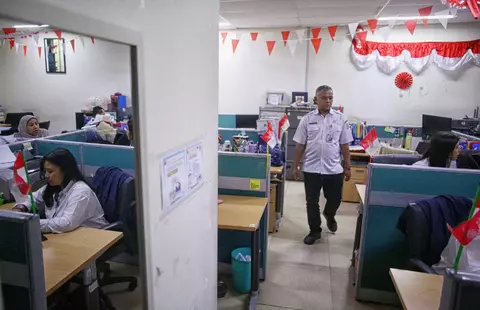
Penerapan WFH untuk ASN dan Swasta